書く時間を、減らさず増やす
ブログ・ニュースレター・議事録など、元になる長文をそのまま貼り付け。下ごしらえは不要です。
各SNSの文字数・改行・絵文字・ハッシュタグの作法に合わせて、プラットフォーム別に書き分けます。
気になる箇所だけ手直しして、ワンクリックでコピー。そのまま各SNSに貼って投稿できます。
5ステップでリパーパス
元の記事を貼り付ける
左の入力欄に、リパーパスしたい長文を貼り付けます。ブログ記事・ニュースレター・セミナーの要点メモなど、何でもOK。本文は保存されず、その場の変換だけに使われます。
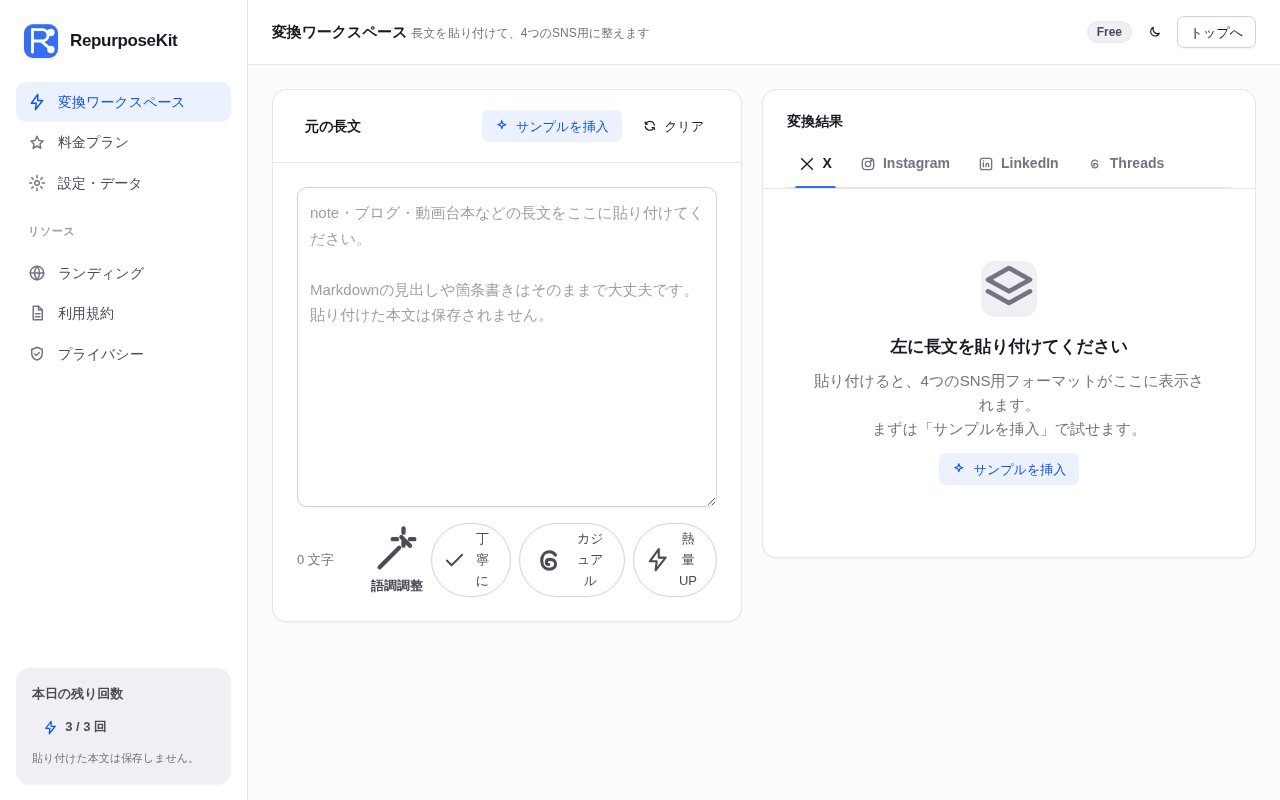
展開するSNSを選ぶ
出力したいSNSを選びます。X・Instagram・LinkedIn・Threadsに対応。それぞれ文字数の上限やトーン、ハッシュタグの使い方が違うので、選んだSNSの作法に合わせて自動で書き分けられます。
一括で生成する
生成を実行すると、選んだSNSぶんの投稿文が同時に出来上がります。X用は簡潔に、LinkedIn用は丁寧に、Instagram用はハッシュタグ多めに——といったトーンの調整も込みです。
微調整してコピーする
生成された各カードはその場で編集できます。固有名詞や言い回しを整えたら、カードのコピーボタンでクリップボードへ。各SNSの投稿画面に貼るだけで完成です。文字数カウンタで上限超過もすぐ分かります。
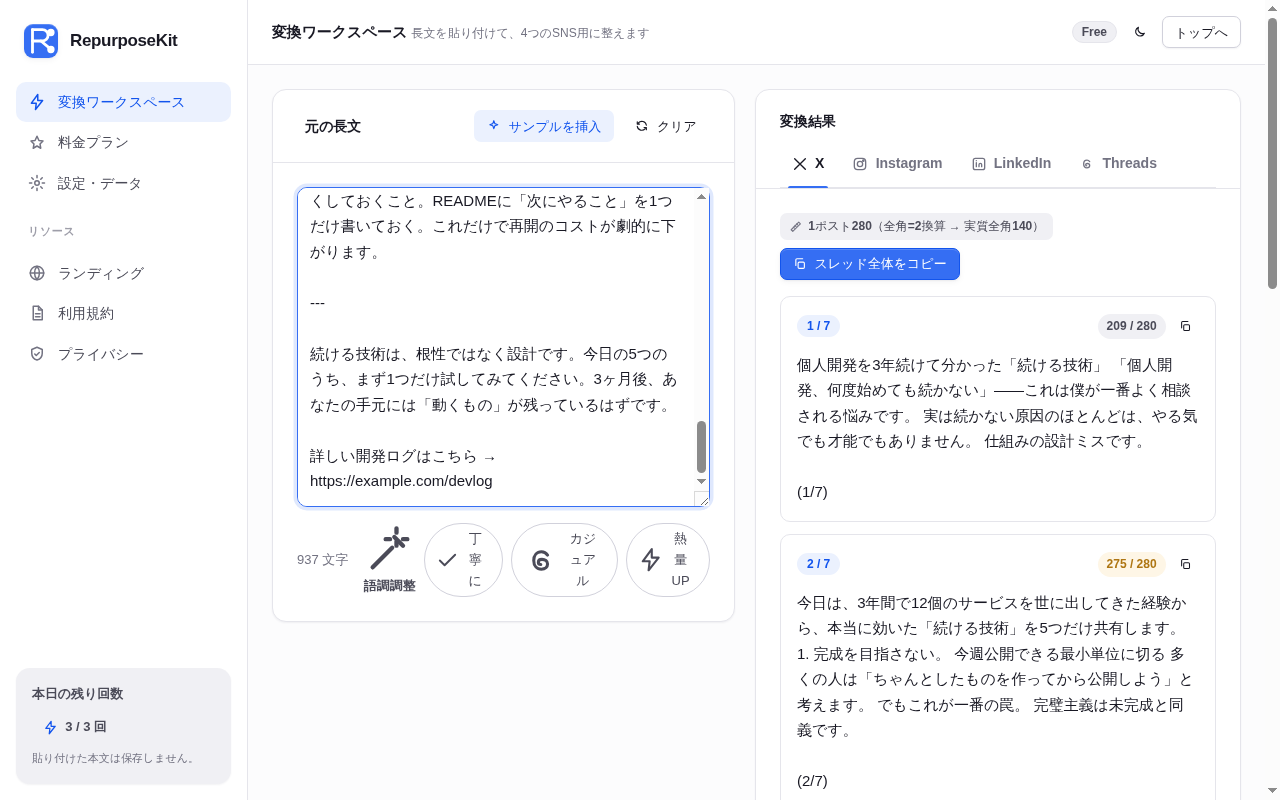
拡張で“読みながら”変換する
Chrome拡張を入れると、読んでいる記事ページからワンクリックでリパーパスを呼び出せます。Webとアプリ本体は同じ変換エンジンを共有します。
もう一歩使いこなす
貼り付けた記事はその場の変換だけに使い、サーバーに保存しません。未公開の原稿でも安心して試せます。
SNSアカウントの接続は不要。生成した文をコピーして貼るだけなので、権限まわりの不安がありません。
各カードに文字数表示。Xの上限などを気にせず、超過していればその場で削って整えられます。
右上のボタンでライト/ダークを切替え。長文を扱う作業でも目が疲れにくい配色を選べます。
FAQ
貼り付けた記事は保存されますか?
いいえ。本文は保存しないステートレスな設計です。その場の変換に使うだけで、サーバーに蓄積しません。
SNSアカウントの連携は必要ですか?
不要です。生成した投稿文をコピーして、各SNSの投稿画面に貼り付ける方式なので、アカウント連携や投稿権限は要りません。
どのSNSに対応していますか?
X・Instagram・LinkedIn・Threads に対応しています。それぞれの文字数・トーン・ハッシュタグの作法に合わせて書き分けます。
Chrome拡張とWeb版の違いは?
変換エンジンは共通です。拡張は読んでいる記事ページから直接呼び出せる点が便利で、結果の品質は同じです。
生成された文章はそのまま使えますか?
下書きとしてご利用ください。固有名詞・数値・主張は必ず元記事と照合し、各SNSのガイドラインに沿うよう最終確認のうえ投稿してください。